>> SuperColliderのインストールと動作確認 For Mac
>> SuperColliderのインストールと動作確認 For Windows
>> Audacityのインストール
SuperColliderのインストールと動作確認
音響合成・作曲のためのプログラミング環境です。
プロジェクト本家 http://supercollider.sourceforge.net/
より詳しいSC入門 http://tokyosupercollider.blogspot.jp/2010/07/tokyo-supercollider-1_11.html
For MAC
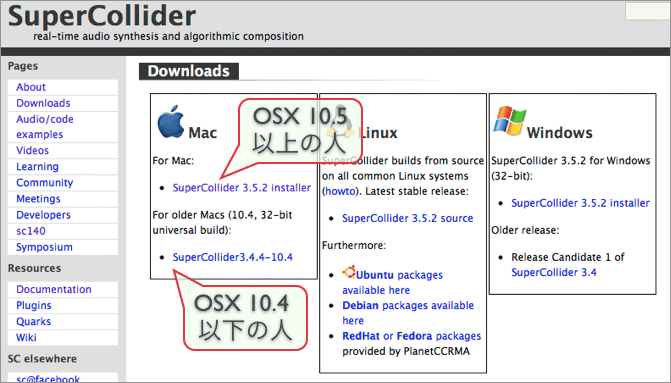
1. ダウンロードページ http://supercollider.sourceforge.net/downloads/ から、OSに合ったプログラムパッケージをダウンロードします。
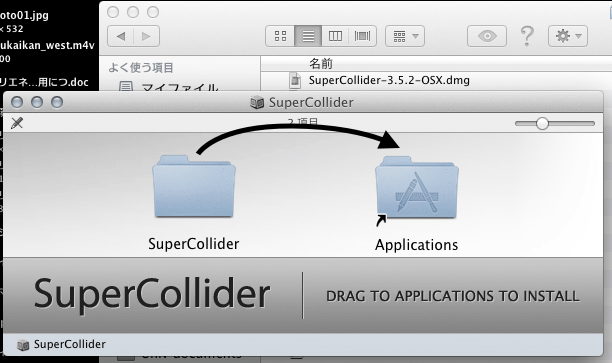
2. ダウンロードしたパッケージを開き、アイコンをApplicationフォルダにドラッグ&ドロップします。
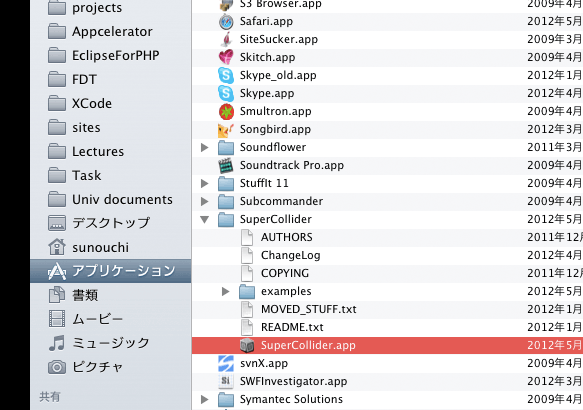
3. アプリケーションをダブルクリックして起動します。
4. 下図中ピンク枠内の「boot」ボタンをクリックして、音響合成サーバーを起動します。「boot」ボタン右側の「inactive」表示が「running」になれば起動完了です。
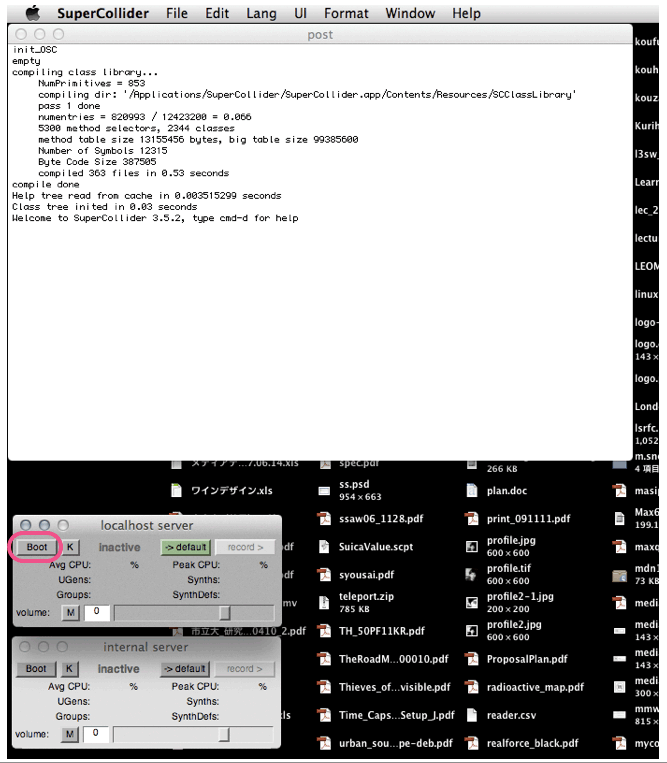
5. いきなり大きな音が出て耳を痛めることがあるため、ヘッドホンを外します。postウィンドウ(アルファベットが並んでいる画面)の末端部をクリックして、下記のコードをコピー&ペーストします。下図のように、コピペ部分をテキスト選択し、「シフト+リターン」キーを押下すると、「プー」というサイン音が聴こえてきます。音が聴こえない場合は、PCのマスターボリュームや、音楽ファイルを再生できるか等をチェックしてみてください。
{SinOsc.ar(440)}.play;
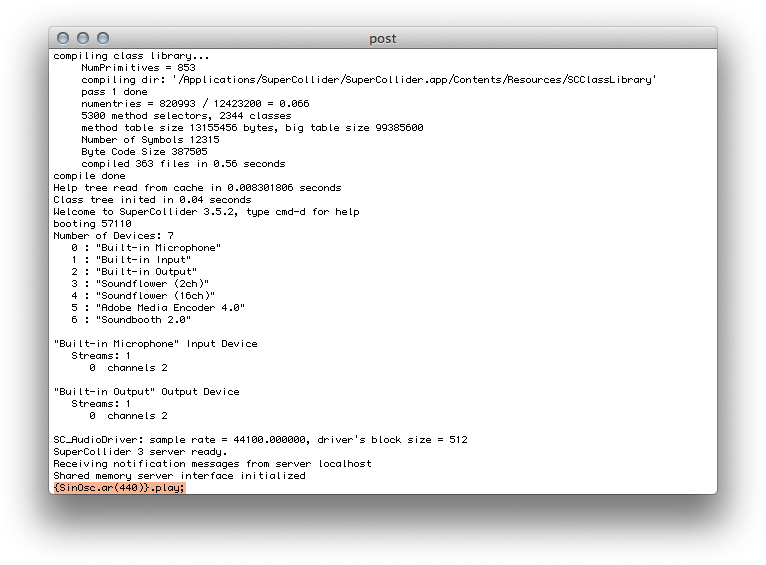
6. 「コマンド+ドット」キーを押下すると、音が止まります。「コマンド+Q」キーでアプリケーションを終了します。
For Windows
1. ダウンロードページ http://supercollider.sourceforge.net/downloads/ より、プログラムパッケージをダウンロードします。
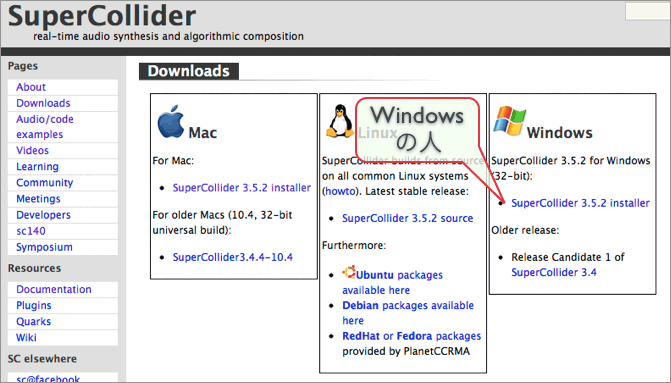
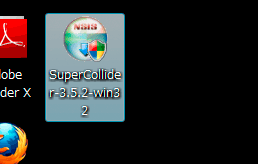
2. ダウンロードしたインストーラーファイル(SuperCollider-3.5.2-win32.exe)を実行し、プログラムをインストールします。
3. 次の場所の実行ファイルを直接実行します。 C:\Program Files\SuperCollider-3.5.2\SuperCollider.exe
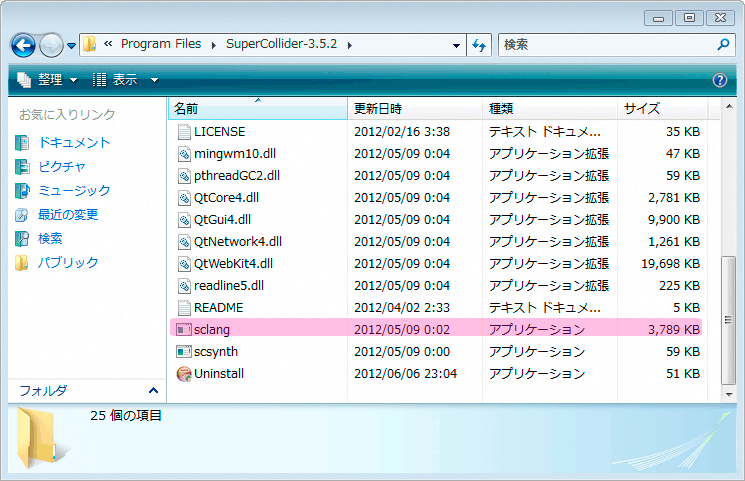
4. 下図のようなウィンドウが開きます。「sc3> 」に続いて、下記のコマンドを入力して「enter」キーを押下します。
s.boot;
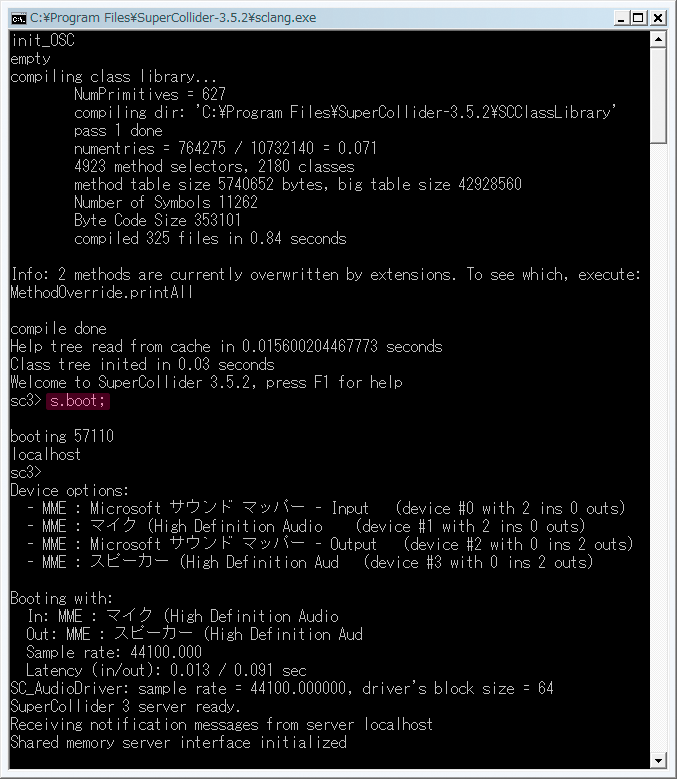
5. いきなり大きな音が出て耳を痛めることがあるため、ヘッドホンを外します。ウィンドウ(アルファベットが並んでいる画面)の末端部をクリックして、下記のコードをコピー&ペーストします。「enter」キーを押下すると、「プー」というサイン音が聴こえてきます。音が聴こえない場合は、PCのマスターボリュームや、音楽ファイルを再生できるか等をチェックしてみてください。
{SinOsc.ar(440)}.play;
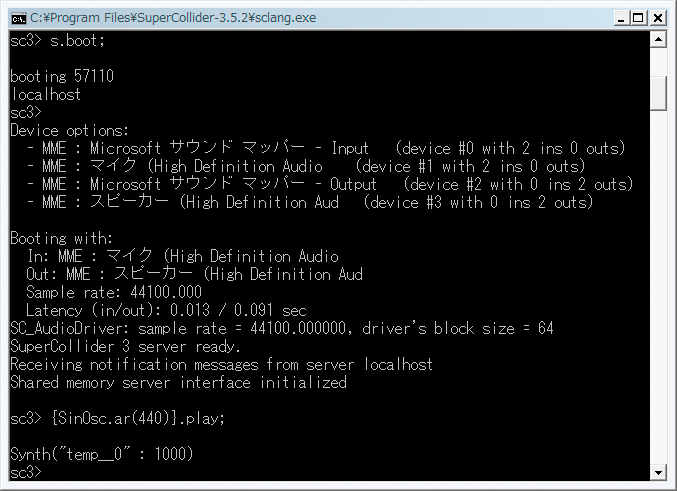
6. 「ctrl+D」キーを押下すると、アプリケーションが終了します。
Audacityのインストール
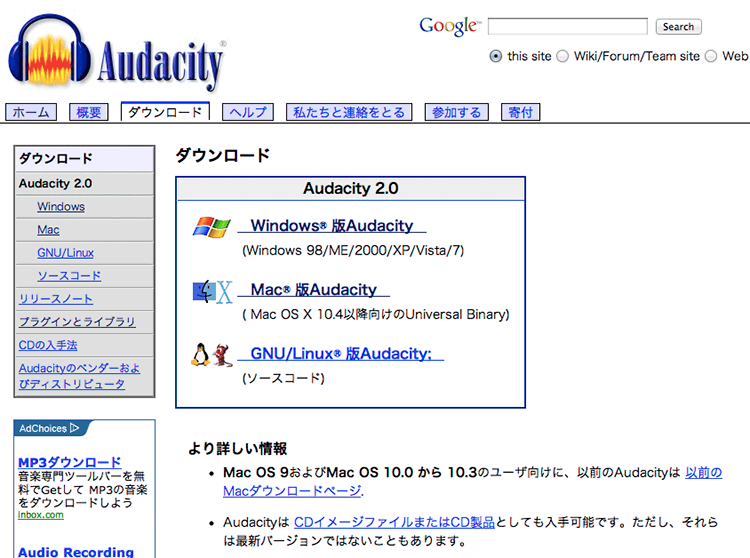
1. Audacityの日本語公式ページを開きます。http://audacity.sourceforge.net/?lang=ja
下図中、ピンク枠内の「ダウンロード」をクリックします。
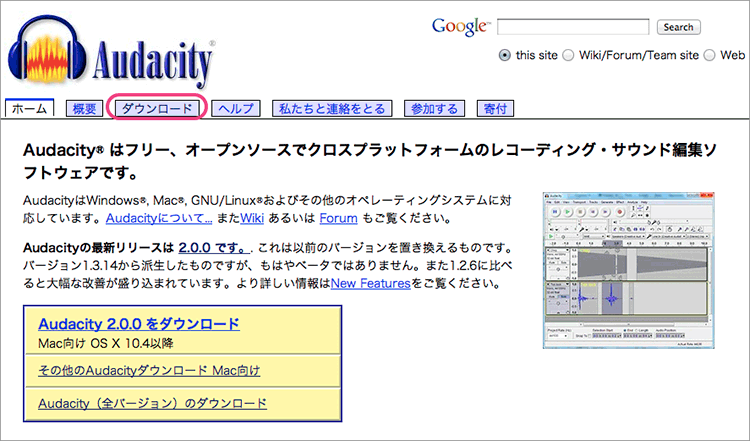
2. 以降、日本語による説明がありますので、ご自身のPCのOS、バージョンにあわせて、インストールを行なって下さい。